
Tu área de cliente (clientes.elimatica.com) es donde gestionas tus servicios, facturas y datos con Elimática. Como ahí hay información sensible, conviene protegerla bien: una contraseña fuerte y, sobre todo, la verificación en dos pasos (2FA). Con el 2FA, aunque alguien consiguiera tu contraseña, no podría entrar sin el código que solo está en tu móvil.
En esta guía te explicamos, paso a paso, cómo cambiar tu contraseña y cómo activar el 2FA. No necesitas conocimientos técnicos y se hace en un par de minutos.
Cambiar tu contraseña
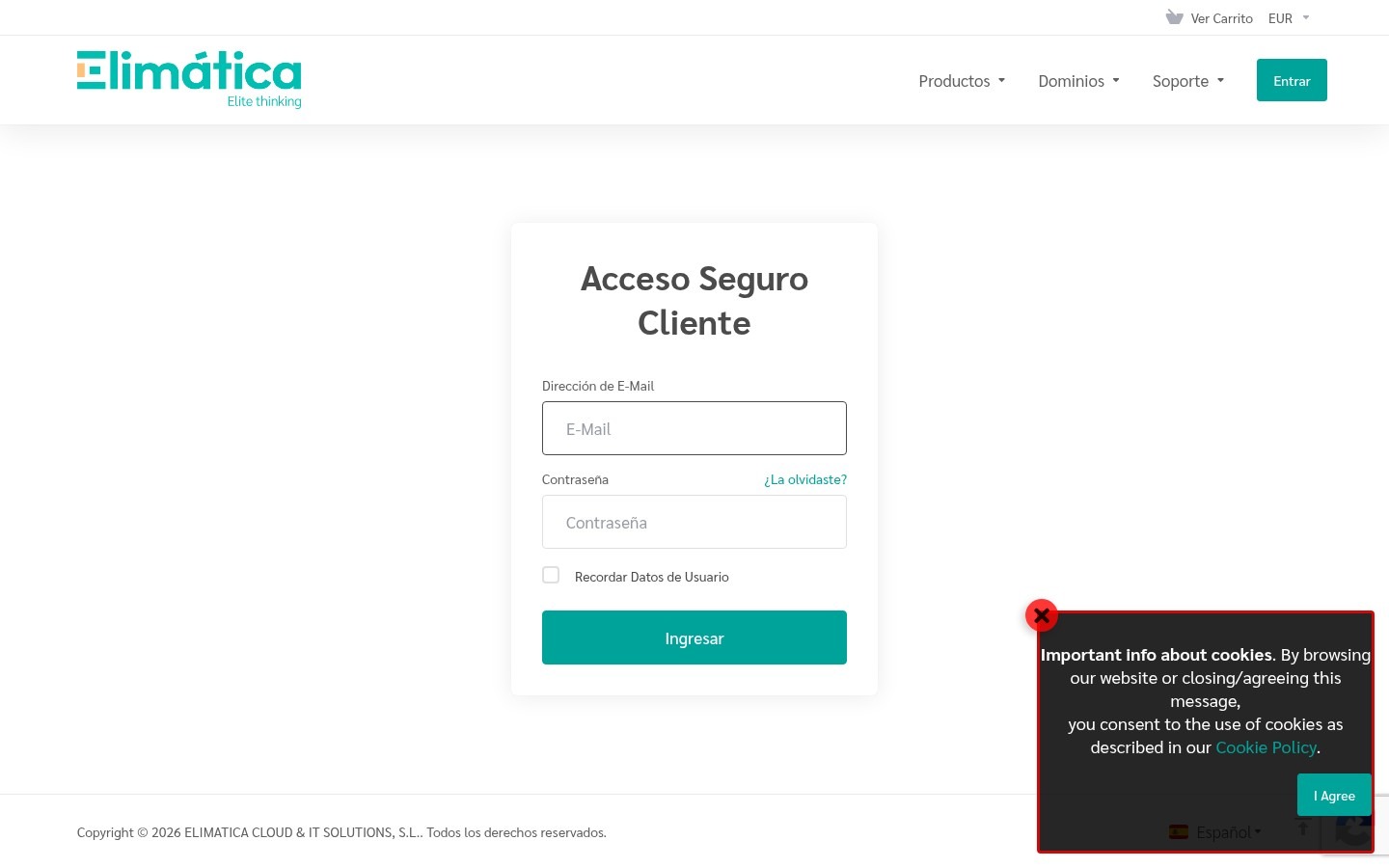
- Entra en tu área de cliente (clientes.elimatica.com) e inicia sesión con tu email y contraseña actuales.
- Arriba a la derecha, pulsa sobre tu nombre para abrir el menú de la cuenta.
- Elige Cambiar Contraseña.
- Escribe tu contraseña actual y, debajo, la contraseña nueva dos veces.
- Pulsa Guardar Cambios.
Recomendaciones para una buena contraseña:
- Que sea larga (mejor 14 caracteres o más) y única, sin reutilizarla en otros sitios.
- Combina mayúsculas, minúsculas, números y algún símbolo, o usa una frase fácil de recordar para ti.
- Lo más cómodo y seguro: un gestor de contraseñas (Bitwarden, 1Password, el del navegador…). Así no tienes que recordarlas.
Activar la verificación en dos pasos (2FA)
El 2FA añade un segundo paso al iniciar sesión: además de la contraseña, te pedirá un código de 6 dígitos que genera una app en tu móvil y que cambia cada 30 segundos.
- Con la sesión iniciada, pulsa sobre tu nombre (arriba a la derecha) y entra en Configuración de Seguridad.
- En el apartado Autenticación de Dos Factores, pulsa Activar.
- Elige el método App autenticadora (tokens basados en tiempo). Es el recomendado: no depende de SMS.
- En tu móvil, instala una app de autenticación si no tienes ninguna (ver abajo).
- Abre la app y escanea el código QR que aparece en pantalla. Si no puedes escanear, la propia pantalla te da una clave para introducirla a mano.
- La app empezará a mostrar un código de 6 dígitos. Escríbelo en la web y pulsa Confirmar.
- Guarda en un lugar seguro los códigos de recuperación (backup) que te muestre. Te servirán para entrar si pierdes el móvil.
A partir de ahora, cada vez que inicies sesión, después de la contraseña te pedirá el código de la app. Con eso tu cuenta queda mucho más protegida.
¿Qué app de autenticación uso?
Cualquiera de estas vale, son gratuitas y funcionan igual:
- Google Authenticator (Android / iPhone)
- Microsoft Authenticator (Android / iPhone)
- Authy (permite copia de seguridad en varios dispositivos, útil si cambias de móvil a menudo)
¿Y si pierdo el móvil o la app?
Que no cunda el pánico:
- Usa uno de los códigos de recuperación que guardaste al activar el 2FA: te dejan entrar una vez para reconfigurarlo.
- Si no los tienes a mano, contacta con nosotros: verificamos tu identidad y te ayudamos a restablecer el acceso.
¿Te has quedado con alguna duda o no te aparece alguna de las opciones? Escríbenos y lo resolvemos contigo.